MonoHarborは、日々の持ち物を一か所にまとめるサービスです。写真がなくても、名前だけで登録できます。使いながら、必要な情報を少しずつ追加してください。
利用できるアカウントでログインします。
「持ち物を登録」から名前を入力して保存。
写真、置き場所、購入情報などを自由に追加。
1. 持ち物を登録する
- MonoHarborへログインし、持ち物一覧の「持ち物を登録」を選びます。
- 名前を入力します。写真は「撮影」または「写真を選ぶ」から追加できますが、必須ではありません。
- 保存すると、持ち物一覧へ戻ります。登録内容は、あとから編集できます。
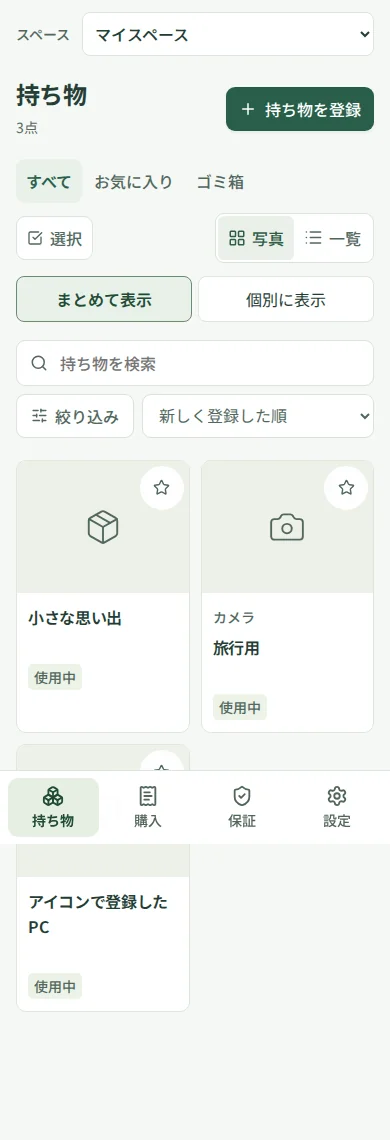
写真がない持ち物にはアイコンを自動表示します。製品の正式名称や型番が分からなくても、普段使っている呼び名で構いません。
2. 一覧で探す・整理する
一覧上部の検索欄から、登録した持ち物を探せます。「絞り込み」や並び替えを使うと、目的の持ち物へたどり着きやすくなります。カテゴリ、メーカー、置き場所、タグ、お気に入りなどは必要に応じて設定してください。
複数の持ち物を整理するときは「選択」からまとめて操作できます。表示は写真中心の形式と一覧形式を切り替えられます。
3. グループと部品をまとめる
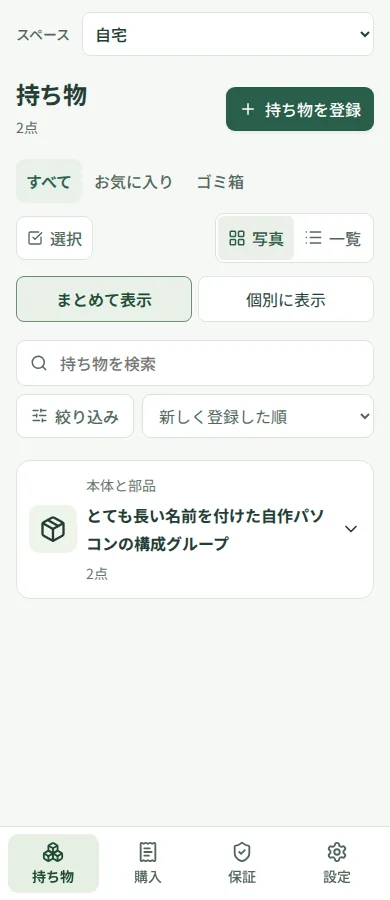
自作PCとパーツ、カメラとレンズ、デスク周りの機器などは、まとめて管理できます。登録時に単品・まとめて登録を選び、親となる持ち物に部品を関連付けてください。
一覧は「まとめて表示」と「個別に表示」を切り替えられます。まずはグループのまま見渡し、必要なときに中身を開く使い方がおすすめです。
4. 写真・領収書・説明書を残す
持ち物の詳細から、写真やPDFの書類を追加できます。購入時のレシートや保証書、仕様書などを持ち物と一緒に管理してください。公式サイトや製品ページのURLも登録できます。
アップロードは任意です。個人情報や決済情報が記載されたファイルを登録する前には、必要な範囲だけを残すことも検討してください。
5. 購入・保証を記録する
購入記録では購入日・購入先・価格などをまとめられます。複数の持ち物を同じ購入記録に関連付けることもできます。保証は持ち物単位で終了日や根拠書類を登録できます。
保証の通知は、設定した条件に基づきアプリ内の通知一覧へ表示されます。現在の説明はメール通知やスマートフォンのプッシュ通知を保証するものではありません。
6. スペースと持ち主を使い分ける
初回は「マイスペース」から始められます。自宅・会社・実家などを分けたいときはスペースを追加してください。スペースを切り替えると、そのスペースの持ち物を表示します。
同じスペース内でも、自分・家族・会社などの持ち主を設定して整理できます。スペースは持ち物を分ける管理単位、持ち主は誰のものかを表す情報です。